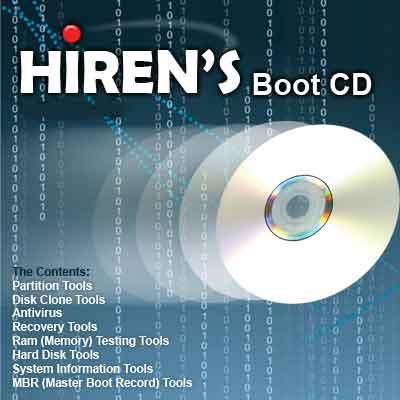
sebuah disk bisa membantu sahabat untuk memulihkan sistem yang bermasalah, seperti diserang virus misalnya. disk ini bisa dibuat dengan burn file Hiren's BootCD 13.2 pada kepingan CD/DVDV kosong, melalui peranti burner yang sesuai, kemudian, sahabat boleh menggunakannya untuk memulihkan sistem yang dicemari. selain boleh memulihkan sistem, disk boot ini menawarkan fungsi yang lain:contohnya kemudahan untuk mengakses internet.
sebenarnya, disk ini boleh berfungsi melaluisistem operasi kecil yang digelar mini windows xp. biarpun ringkas, didalamnya termuatbeberapa aplikasi dasar yang bisa anda gunakan apabila perlu. aplikasi pelayanan web misalnya, bisa digunakan untuk mengakses internet atau meluncuri web. menariknya lagi, sistem operasi ini tidak dilengkapi dengan internet explorer, akan tetapi menggunakan opera sebagai pelayan web. apapun alasan dibaliknya, yang terpenting sahabat bisa mengakses internet hanya dari CD/DVD saja.
JIKA TIDAK PERCAYA, BUKTIKAN!!!!
Hiren's BootCD 13.2 bisa didownload http://www.hiren.info/pages/bootcd atau http://www.hirensbootcd.org/download
Showing posts with label UMUM. Show all posts
12:54
RELATED POST WITH THUMBNAIL HIDDEN FROM HOMEPAGES
sahabat tentunya masih teringat tentang postingan saya yang sebelumnya tentang related post with thumbnail kan? kali inipun saya akan share lagi artikel tengtang related post with thumbnail lagi, akan tetapi dalam versi yang sedikit berbeda iaitu menyembunyikan related post tersebut dari halaman home. widget tersebut hanya akan muncul pada halaman postingan saja... penasaran? ingin mengetahui bagaimana cara membuatnya? ingin memasangnya pada website sahabat? oke, tidak usah berlama lama kita ber basa basi, langsung saja ke olah TKP!
1. sahabat login dahulu, ok?
2. klik design kemudian edit html
3. kalau sahabat takut terjadi adanya kesalahan, harap back up dulu template sahabat dengan mengklik download full template
4. cari tag </body>
5. paste kode berikut ini sebelum </body>
<b:if cond='data:blog.pageType == "item"'>
GANTI DENGAN KODE
</b:if>
6. untuk langkah selanjutnya, klik disini
7. isi form yang ada tersebut
8. klik get widget
9. copy seluruh kode tersebut untuk kemudiannya pastekan pada GANTI DENGAN KODE
10. selanjutnya, sahabat tinggal simpan perubahan dan lihat hasilnya.
semoga tutorial ini bermanfaat....
1. sahabat login dahulu, ok?
2. klik design kemudian edit html
3. kalau sahabat takut terjadi adanya kesalahan, harap back up dulu template sahabat dengan mengklik download full template
4. cari tag </body>
5. paste kode berikut ini sebelum </body>
<b:if cond='data:blog.pageType == "item"'>
GANTI DENGAN KODE
</b:if>
6. untuk langkah selanjutnya, klik disini
7. isi form yang ada tersebut
8. klik get widget
9. copy seluruh kode tersebut untuk kemudiannya pastekan pada GANTI DENGAN KODE
10. selanjutnya, sahabat tinggal simpan perubahan dan lihat hasilnya.
semoga tutorial ini bermanfaat....
21:12
fujitsu STYLISTIC Q550
PC tablet terbaru dari fujitsu ini menggabungkan ciri-ciri keselamatan enterprise dan kegunaan perkomputeran touch screen. Q550 berintegrasi dengan windows 7 untuk memberikan keserasian dan keseimbangan dengan suasana rangkaian. dibekalkan dengan screen 10.1 inci, mendukung WLAN, 3G/UMTS dan berbagi dokumen. Q550 mensupport multi touch screen dan juga penggunaan input pen yang akan mengenali input tulisan tex. dengan ciri ciri yang sebegini ini apakah sahabat tidak tertarik untuk memiliki gadget ini?
dapatkan info lebih lanjut...
15:21
MEMBUANG ANTIVIRUS PALSU CARA MANUAL
hati-hati!!! antivirus palsu bisa menyerang komputer sahabat melalui koneksi internet. akibatnya, komputer sahabat bisa dirampas kapan-kapan saja dan akan dibebaskan bila kehendak pembuat antivirus palsu ini dipenuhi. lebih sulit lagi, versi yang menjangkiti itu agresif sifatnya. mungkin sahabat terpaksa membuangnya secara manual melalui sistem penyelamat seperti HIREN'S BOOTCD.
sahabat tentu akan marah, gelisah atau bahkan panik bila komputer sahabat tiba-tiba dirampas "hijack". kejadian ini baru saja berlaku pada seorang sahabat facebook saya, gara-gara diserang antivirus palsu; security shield. versi terkini ini lebih agresif karena bisa menghalang setiap aplikasi yang coba di aktifkan; termasuk perisian antivirus yang asli. selain itu, sahabat facebook saya terus menerus diganggu oleh sms-sms yang muncul bertalu-talu sehingga menyebabkan prestasi komputernya menjadi sangat perlahan. lebih menantang lagi, file antivirus palsu ini sukar diketahui letaknya karena berhasil disembunyikan.
dikarenakan sifatnya yang agresif, antivirus "kurang ajar" ini gagal disingkirkan dengan cara yang biasa. sebaliknya, sahabat perlu membuangnya secara manual - contohnyamenerusi CD/DVD penyelamat yang dilengkapi dengan sistem hiren's bootcd 13.0. melalui sistem penyelamat ini, sahabat bisa mengakses sistem windows yang telah dirampas tadi. ini bermakna komputer sahabat diaktifkan melalui sistem 'boot", manakala sistem windows yang telah dijangkiti tidak aktif. hasilnya, file dan letak persembunyian antivirus palsu ini mampu disingkirkan dengan mudah.
CARA PENGGUNAAN
1. kenali dulu identitaas atau nama antivirus palsu berkenaan. berdasarkan identitasnya, buat carian dalam internet untuk mendapatkan informasi secukupnya. jika pelayan internet explorer gagal diaktifkan, coba sahabat gunakan pelayan lain seperti firefox, atau chrome. kalau masih gagal, gunakan komputer lain untuk mengakses internet. jika berhasil, dapatkan lokasi antivirus palsu itu dalam sistem windows. kemudian download file aplikasi yang boleh membuang nya seperti hiren's bootcd.
nota: dapatkan informasi penting antivirus palsu seperti lokasi filenya dalam sistem dan entrinya dalam registry.
2. katakan bahwa sahabat sudah berhasil mendapatkan informasi dan sudah mendownload file-file perlu melalui komputer yang lain yang tidak diserang. melalui komputer tersebut, sahabat bisa membuat CD/DVD yang dilengkapi sistem hitern's bootcd 13.0. sahabat bisa menulis "burn" filenya "format ISO" pada kepingan disck melalui perisian burner seperti BurnCDCC 2.00, BurnAware Free atau ultiliti burner yang lain, yang disertakan windows 7.
nota: pastikan sambungan internet sudah diputuskan untuk mencegah komunikasi antivirus palsu melalui internet.
3. sebelum anda mencoba CD/DVD yang sudah disediakan tadi, pastikan sahabat tahu dan mengerti dalam menjalankan proses "boot" melalui peranti CD/DVD-ROM. setiap kali sistem sahabat dihidupkan, skrinnya akan memaparkan keyword yang harus ditekan untuk memasuki ruang-ruang tertentu. keyword tersebut mungkin akan dipaparkan disebelah kanan, kiri ataupun bawah monitor. dalam sebagian komputer, senarai menu "boot" bisa diakses dengan keyword tertentu, contohnya F9. perlu diperhatikan, keyword mungkin berbeda dalam sebagian komputer lain.
4.opsi tersebut hanya untuk satu kali sesi "boot" saja. karena sistem akan kembali kepada setting asalnya; jika sistem diaktifkan semula "restart". setting asal ini berdasarkan setting BIOS yang bersifat permanent. jika perlu, susunan proses "boot", boleh ditukar melalui BIOS. ruang BIOS bisa diakses dengan keyword F10 atau keyword lain yang sudah di settingkan. dalam paparan BIOS, sahabat settingkan supaya CD-ROM berada pada kedudukan teratas. jadi, sistem sahabat bisa menjalani "boot" dari peranti tersebut.
5.sesudah mengubah setting BIOS, sisipan CD/DVD yang dilengkapi sistem hiren's bootcd13.0 tadi kedalam peranti CD-ROM. kemudian, hidupkan semula komputer sahabat. sebaik saja dihidupkan, sistem sahabat akan menjalani proses "boot" menggunakan CD/DVD yang berisi sistem hiren's bootcd 13.0. jadi sahabat boleh menunggu sambil memantau prosesnya berlangsung. apabila senaraimenu "boot" dalam sistem terpapar, pilih menu berlabel mini windows xp kemudian tekan keyword enter dan tunggu sebentar.
6.apabila proses "boot" ke dalam sistem mini windows xp sudah sempurna, sahabat bisa melihat rupa dekstop sistem tersebut. dikirinya akan memaparkan beberapa ikon pintasan seperti my computer, windows explorer, HBCD menu, dan mount removable. sementara di sisi kiri dan bawah pula akan ada menu berlabel start. klik butang tersebut untuk melihat semua menu-menu nya yang terdiri dari pilihan program. didalamnya pula berisi beberapa cabang pilihan seperti windows explorer dan regisrty editor.
nota: apabila sistem diakses melalui mini windows xp, label peranti C:/ bisa berubah menjadi D:/ karena peranti peranti yang sebelum ini tersembunyi akan kelihatan. atau, peranti USB (thumbdrive) turut diaktifkan.
7.menerusi aplikasi windows explorer tadi, sahabat bisa mengetahui file program antivirus palsu. dalam persekitaran normal windows, file nya mungkin telah disembunyikan. tetapi, dalam persekitaran normal mini windows xp, file antivirus palsu yang disembunyikan bisa dilihat dengan sangat jelas selain tidak diaktifkan. file program antivirus palsu; scurity shield contohnya berformat .exe dan menggunakan nama rambang. jadi, nama file nya yang menyerang dalam komputer sahabat bisa jadi tidak sama dengan komputer lain.
berikut adalah lokasi file program scurity shield seperti yang ada pada direktori nimi windows xp.
C:/ document and settings\[nama anda]\local settings\applications data\[AKSARA RAMBANG].exe
nota: lokasi file nya mungkin berbeda sedikit dalam sistem berlainan (seperti windows xp, vista, atau 7) file antivirus palsu yang telah dikenal pasti boleh dipadam dengan serta merta sekiranya anda yakin.
8. selepas program antivirus palsu dipadam, sahabat boleh mengaktifkan aplikasi registry editor. sebaik saja dibuka, sahabat bisa mengesan entri yang dimuatkan oleh perisian antivirus palsu berkenaan seperti scurity shield. antivirus palsu ini telah menggunakan aksara rambang bagi entri tersebut. sahabat bisa menjejaki entri berkenaan dalam direktori regisrty berdasarkan informasi awal yang didapatkan tadi. apabila entrinya berhasil dikenal pasti dan telah diyakini, sahabat bisa memadam entri tersebut.
berikut adalah lokasi entri program security shield seperti yang ada dalam registry windows xp
HKEY_CURRENT_USER\software\microsoft\windows\currentversions\runonce"[AKSARA RAMBANG]"
nota: disebabkan entri dalam registry sangat sensitif, pastikan bahwa sahabat membuang entri yaang betul saja. kalau sahabat memadam entri yang salah, sistem windows sahabat bisa menjadi kurang stabil.
9.kini, sahabat boleh menghidupkan semula sistem untuk mencoba beberapa ultiliti yang terdapat sistem hiren's bootscd 13.0 caranya dengan meng-klik butang start [dalam restart]. apabila sistem dimulakan, sahabat boleh memasuki semula ke ruang BIOS untuk menukar setting nya agar sistem bisa menjalani sistem "boot" secara manual dari hard disck. jika sahabat belum yakin antivirus palsu tadi telah dimatikan, sahabat boleh masuk ke persekitaran safe mode.
nota:fungsi antivirus palsu security shield berhasil dimatikan apabila file program dan entrinya telah dipadam.
10. dalam persekitaran safe mode atau persekitaran nornal windows, sahabat boleh mengaktifkan ultiliti pembuang antivirus palsu atau perisian antivirus yang masih berfungsi dalam sistem sahabat. sebaiknya, lakukan kakukan penelitian menyeluruh bagi mengesan lokasi antivirus palsu yang mungkin masih tertinggal. selain itu, gunakan ultiliti pembersihan sistem untuk membuang file sampah atau file komponen antivirus palsu yang mungkin di download tanpa disadari. ultiliti pembersih sistem yang berkesan ceperti CCCleaner bisa digunakan.
sumber:www.karangkraf.com
sahabat tentu akan marah, gelisah atau bahkan panik bila komputer sahabat tiba-tiba dirampas "hijack". kejadian ini baru saja berlaku pada seorang sahabat facebook saya, gara-gara diserang antivirus palsu; security shield. versi terkini ini lebih agresif karena bisa menghalang setiap aplikasi yang coba di aktifkan; termasuk perisian antivirus yang asli. selain itu, sahabat facebook saya terus menerus diganggu oleh sms-sms yang muncul bertalu-talu sehingga menyebabkan prestasi komputernya menjadi sangat perlahan. lebih menantang lagi, file antivirus palsu ini sukar diketahui letaknya karena berhasil disembunyikan.
dikarenakan sifatnya yang agresif, antivirus "kurang ajar" ini gagal disingkirkan dengan cara yang biasa. sebaliknya, sahabat perlu membuangnya secara manual - contohnyamenerusi CD/DVD penyelamat yang dilengkapi dengan sistem hiren's bootcd 13.0. melalui sistem penyelamat ini, sahabat bisa mengakses sistem windows yang telah dirampas tadi. ini bermakna komputer sahabat diaktifkan melalui sistem 'boot", manakala sistem windows yang telah dijangkiti tidak aktif. hasilnya, file dan letak persembunyian antivirus palsu ini mampu disingkirkan dengan mudah.
CARA PENGGUNAAN
1. kenali dulu identitaas atau nama antivirus palsu berkenaan. berdasarkan identitasnya, buat carian dalam internet untuk mendapatkan informasi secukupnya. jika pelayan internet explorer gagal diaktifkan, coba sahabat gunakan pelayan lain seperti firefox, atau chrome. kalau masih gagal, gunakan komputer lain untuk mengakses internet. jika berhasil, dapatkan lokasi antivirus palsu itu dalam sistem windows. kemudian download file aplikasi yang boleh membuang nya seperti hiren's bootcd.
nota: dapatkan informasi penting antivirus palsu seperti lokasi filenya dalam sistem dan entrinya dalam registry.
2. katakan bahwa sahabat sudah berhasil mendapatkan informasi dan sudah mendownload file-file perlu melalui komputer yang lain yang tidak diserang. melalui komputer tersebut, sahabat bisa membuat CD/DVD yang dilengkapi sistem hitern's bootcd 13.0. sahabat bisa menulis "burn" filenya "format ISO" pada kepingan disck melalui perisian burner seperti BurnCDCC 2.00, BurnAware Free atau ultiliti burner yang lain, yang disertakan windows 7.
nota: pastikan sambungan internet sudah diputuskan untuk mencegah komunikasi antivirus palsu melalui internet.
3. sebelum anda mencoba CD/DVD yang sudah disediakan tadi, pastikan sahabat tahu dan mengerti dalam menjalankan proses "boot" melalui peranti CD/DVD-ROM. setiap kali sistem sahabat dihidupkan, skrinnya akan memaparkan keyword yang harus ditekan untuk memasuki ruang-ruang tertentu. keyword tersebut mungkin akan dipaparkan disebelah kanan, kiri ataupun bawah monitor. dalam sebagian komputer, senarai menu "boot" bisa diakses dengan keyword tertentu, contohnya F9. perlu diperhatikan, keyword mungkin berbeda dalam sebagian komputer lain.
4.opsi tersebut hanya untuk satu kali sesi "boot" saja. karena sistem akan kembali kepada setting asalnya; jika sistem diaktifkan semula "restart". setting asal ini berdasarkan setting BIOS yang bersifat permanent. jika perlu, susunan proses "boot", boleh ditukar melalui BIOS. ruang BIOS bisa diakses dengan keyword F10 atau keyword lain yang sudah di settingkan. dalam paparan BIOS, sahabat settingkan supaya CD-ROM berada pada kedudukan teratas. jadi, sistem sahabat bisa menjalani "boot" dari peranti tersebut.
5.sesudah mengubah setting BIOS, sisipan CD/DVD yang dilengkapi sistem hiren's bootcd13.0 tadi kedalam peranti CD-ROM. kemudian, hidupkan semula komputer sahabat. sebaik saja dihidupkan, sistem sahabat akan menjalani proses "boot" menggunakan CD/DVD yang berisi sistem hiren's bootcd 13.0. jadi sahabat boleh menunggu sambil memantau prosesnya berlangsung. apabila senaraimenu "boot" dalam sistem terpapar, pilih menu berlabel mini windows xp kemudian tekan keyword enter dan tunggu sebentar.
6.apabila proses "boot" ke dalam sistem mini windows xp sudah sempurna, sahabat bisa melihat rupa dekstop sistem tersebut. dikirinya akan memaparkan beberapa ikon pintasan seperti my computer, windows explorer, HBCD menu, dan mount removable. sementara di sisi kiri dan bawah pula akan ada menu berlabel start. klik butang tersebut untuk melihat semua menu-menu nya yang terdiri dari pilihan program. didalamnya pula berisi beberapa cabang pilihan seperti windows explorer dan regisrty editor.
nota: apabila sistem diakses melalui mini windows xp, label peranti C:/ bisa berubah menjadi D:/ karena peranti peranti yang sebelum ini tersembunyi akan kelihatan. atau, peranti USB (thumbdrive) turut diaktifkan.
7.menerusi aplikasi windows explorer tadi, sahabat bisa mengetahui file program antivirus palsu. dalam persekitaran normal windows, file nya mungkin telah disembunyikan. tetapi, dalam persekitaran normal mini windows xp, file antivirus palsu yang disembunyikan bisa dilihat dengan sangat jelas selain tidak diaktifkan. file program antivirus palsu; scurity shield contohnya berformat .exe dan menggunakan nama rambang. jadi, nama file nya yang menyerang dalam komputer sahabat bisa jadi tidak sama dengan komputer lain.
berikut adalah lokasi file program scurity shield seperti yang ada pada direktori nimi windows xp.
C:/ document and settings\[nama anda]\local settings\applications data\[AKSARA RAMBANG].exe
nota: lokasi file nya mungkin berbeda sedikit dalam sistem berlainan (seperti windows xp, vista, atau 7) file antivirus palsu yang telah dikenal pasti boleh dipadam dengan serta merta sekiranya anda yakin.
8. selepas program antivirus palsu dipadam, sahabat boleh mengaktifkan aplikasi registry editor. sebaik saja dibuka, sahabat bisa mengesan entri yang dimuatkan oleh perisian antivirus palsu berkenaan seperti scurity shield. antivirus palsu ini telah menggunakan aksara rambang bagi entri tersebut. sahabat bisa menjejaki entri berkenaan dalam direktori regisrty berdasarkan informasi awal yang didapatkan tadi. apabila entrinya berhasil dikenal pasti dan telah diyakini, sahabat bisa memadam entri tersebut.
berikut adalah lokasi entri program security shield seperti yang ada dalam registry windows xp
HKEY_CURRENT_USER\software\microsoft\windows\currentversions\runonce"[AKSARA RAMBANG]"
nota: disebabkan entri dalam registry sangat sensitif, pastikan bahwa sahabat membuang entri yaang betul saja. kalau sahabat memadam entri yang salah, sistem windows sahabat bisa menjadi kurang stabil.
9.kini, sahabat boleh menghidupkan semula sistem untuk mencoba beberapa ultiliti yang terdapat sistem hiren's bootscd 13.0 caranya dengan meng-klik butang start [dalam restart]. apabila sistem dimulakan, sahabat boleh memasuki semula ke ruang BIOS untuk menukar setting nya agar sistem bisa menjalani sistem "boot" secara manual dari hard disck. jika sahabat belum yakin antivirus palsu tadi telah dimatikan, sahabat boleh masuk ke persekitaran safe mode.
nota:fungsi antivirus palsu security shield berhasil dimatikan apabila file program dan entrinya telah dipadam.
10. dalam persekitaran safe mode atau persekitaran nornal windows, sahabat boleh mengaktifkan ultiliti pembuang antivirus palsu atau perisian antivirus yang masih berfungsi dalam sistem sahabat. sebaiknya, lakukan kakukan penelitian menyeluruh bagi mengesan lokasi antivirus palsu yang mungkin masih tertinggal. selain itu, gunakan ultiliti pembersihan sistem untuk membuang file sampah atau file komponen antivirus palsu yang mungkin di download tanpa disadari. ultiliti pembersih sistem yang berkesan ceperti CCCleaner bisa digunakan.
sumber:www.karangkraf.com
Label:
BURNAWARE FREE
,
BURNCDCC 2.00
,
DOWNLOAD
,
KOMPUTER
,
SOFTWARE
,
TIPS
,
TUTORIAL
,
UMUM
19:31
baru baru ini lenovo kembali lagi dengan salah satu gadget terbarunya yang diberi nama ThinkPad Edge 220s yang memiliki ciri ciri yang sangat menarik untuk disimak. mempunyai skrin sebesar 12.5 inci dan ketebalan body 1 inci serta berat hanya 1.5 kg, E220s terdapat dalam prosesor Intel Corei5 atau i7 dengan memori sehingga 4GB DDR3 dan prosesor grafik Intel HD 2000/3000. E200s dilengkapi dengan sistem audio Dolby Home theatre dan sistem sidang video dengan mikrofon penyaring kebisingan. E220s mempunyai memori 250GB-320GB HDD, 128GB SSD dan 80GB RapitDrive. dengan ciri ciri ini,membuat gadget ini patut masuk dalam daftar produk yang harus dimiliki.
lenovo ThinkPad Edge E220s
Subscribe to:
Posts
(
Atom
)