News Update :

Global News

More news »

Tutorial blogger

More Tutorial »

Informasi Gadget

Lirik lagu lainnya »
Showing posts with label KOMPUTER. Show all posts

Membuat Background Tampilan Flashdisk

Kali ini saya kan share satu artikel tentang bagaimana cara Membuat Background Tampilan Flashdisk. Tapi sebelumnya saya mo cetita dikit nih.... kemarin tu ane minjem Flashdisk temen ane, terus saja tancepin ke laptop. Ane heran banget ketika itu flashdisk kok ada backgroundnya. kemudian ane nanya ke temen ane yang punya flashdisk. bagaimana sih caranya Membuat Background Tampilan Flashdisk itu? temen ane senyum senyum saya walaupun akhirnya ngasih tutornya ke ane. Dan atas seijin temen ane itu, ane mo ngeshare turotial Membuat Background Tampilan Flashdisk ini.

Langsung saja ke TKP Membuat Background Tampilan Flashdisk:

pertama tama elo copy paste skript dibawah ini dan berinama apapun misalnya background.flashdisk
[ExtShellFolderViews]
{BE098140-A513-11D0-A3A4-00C04FD706EC}={BE098140-A513-11D0-A3A4-00C04FD706EC}
[{BE098140-A513-11D0-A3A4-00C04FD706EC}]
Attributes=&H0000FFFF&
IconArea_Image=namaimagekelo.jpg
IconArea_Text=0xff00fffff
[.ShellClassInfo]
ConfirmFileOp=0

IconFile=%SystemRoot%\system32\SHELL32.dll
IconIndex=217

/*    merah=0xf00ff
ungu=0xf00fff
kuning=0xff00fffff
putih=0xff000ff (ket. ungu)
hijau=0xf00f
*/

Kalo udah, elo ganti tulisan yang warnanya merah yang namaimagelo.jpg
Elo ganti aja sama nama file gambar yang mau elo pada jadiin sebagai background flashdisk dan taruh di dalam flashdisk elo pada. Gampang banget kan??
IconArea_Text=0xff00fffff   itu gunanya buat mengubah warna nama file elo, tuh lihat yang digambar warna tulisan nama file-nya kuning kan ?? Nah sekarang elo bisa tuh ganti nilainya biar warnanya bisa berubah ke warna lain……………..!

 Gampang kan? Selamat mencoba dan berkreasi.

pucanglaban.com informatif, kompetitif dan kreatif bersama berbagi ilmu dan pengetahuan. posted by:

SAMSUNG GALAXY TAB 10.1 REVIEW

Waktu telah berubah secara substansial dari hari ke hari di Samsung Instinct. kini samsung mencoba untuk bersaing dengan Apple, iPhone dengan meluncurkan PC tablet  SAMSUNG GALAXY TAB 10.1 sebaris dengan smartphone Android yang terbaik dalam bisnis ini, tetapi dapatkah kita katakan hal yang sama tentang tablet mereka? Nah, mari kita lihat salah satu yang terbaik dalam banyak ciri cirinya. Apakah menonjol?

Fitur dan Spesifikasi
Cukup tidak seperti yang asli tujuh inci Galaxy Tab , Versi ini tidak berjalan pada versi terentang dari sistem operasi smartphone. Seperti Asus Eee Pad dan Motorola Xoom , Tab Samsung Galaxy 10,1 telah Honeycomb di bawah tenda. Ada beberapa kustomisasi dengan TouchWiz juga. Inipun masih belum jelas apakah akan diupgrade ke Android 4.0 Es Krim Sandwich di beberapa titik di masa depan, tapi aku sangat senang dengan Honeycomb untuk saat ini.
gadget ini tidak dilengkpi Super AMOLED, tapi masih sangat cerah dan bersemangat. seperti tab tab lain pada umumnya, gadget ini pun memiliki resolusi 1280 × 800 piksel. Seperti gadget sejenisnya ,SAMSUNG GALAXY TAB 10.ini juga didukung prosesor 1GHz ganda, 1GB RAM, penyimpanan 16GB, WiFi, GPS, Bluetooth, dan sebagainya. Para kamera di bagian belakang sebesar 3MP mampu merekam video 720p. The "4G" bagian dari nama mengacu pada kompatibilitas jaringan HSPA dengan kecepatan hingga 21Mbps.

 Tab Kurus
"Wow. Ini sangat tipis. "
Itulah pikiran pertama yang memukul saya ketika saya membuka kotak itu. Ya, saya menyadari bahwa kebanyakan tablet relatif tipis hari ini, tapi hanya dengan profil 8.6mm, saya percaya Galaxy Tab 10.1 menjadi yang tertipis dari mereka semua. Yang mungkin atau mungkin bukan hal yang baik, tergantung pada preferensi pribadi Anda. Aku punya teman mengatakan bahwa dia tidak seperti itu, begitu tipis, karena itu membuat lebih sulit untuk mendapatkan pegangan yang baik di atasnya.
Ditambah dengan fakta bahwa bagian belakangnya terbuat dari plastik glossy licin dan Anda dapat melihat bagaimana mungkin ia menjadi pegangan yang nyaman, harus mendapat sedikit perhatian. Kontras dengan ini, katakanlah, Asus Eee sedikit lebih tebal Pad Transformer kembali dengan lebih bertekstur dan Anda akan melihat perbedaan dengan segera. Meskipun demikian, saya tidak menemukan kelicinan dan ukuran super tipis akan banyak masalah sama sekali.
Desain ini sebenarnya sangat sederhana dengan hanya tiga tombol secara total. Ada tombol power, tentu saja, dan dua tombol pengatur volume. Pelabuhan yang sangat sederhana juga: Anda bisa menemukan headphone jack, port pengisian, dan slot untuk kartu SIM. Ini relatif sederhana dan menjadi lebih baik..

 Honeycomb All Over Lagi
tidak banyak yang mengatakan tentang UI, karena anda sudah melihat semuanya sebelumnya. Ya, Samsung telah pergi melewati kesulitan menempatkan beberapa tweak di sana-sini dengan TouchWiz, seperti beberapa dari Samsung-spesifik widget layar awal, tapi mereka relatif minim. Aku suka bagaimana ada screenshot "tombol" yang didedikasikan dekat home, aplikasi terakhir, dan kembali "tombol" di layar, sekalipun, tetapi tidak semua orang akan menginginkan atau membutuhkan fungsionalitas semacam itu.
Menu pengaturan terlihat sedikit berbeda juga, tapi aku tidak akan mengatakan bahwa itu tentu lebih baik atau lebih buruk. pada fungsi hotspot pula tampak sedikit lebih sederhana, termasuk kemudahan mengubah pengaturan keamanan dan password, tetapi ini semua benar-benar kecil.
Baterai kembali setara dengan tablet Android lainnya, memiliki daya sekitar 8-10 jam dalam pemakaian konstan. Tentu, jarak tempuh Anda akan sangat bervariasi di sini tergantung pada bagaimana dan seberapa sering Anda menggunakan tablet. Dengan penggunaan intermiten, saya bisa mendapatkan beberapa hari sebelum perlu untuk meraih stopkontak.

 Quadrant Standar dan Benchmark Speedtest
Untuk memberikan tes objektif untuk kinerja, saya meletakkan Tab Samsung Galaxy 10,1 melalui Quadrant Standar. Hasilnya dalam bidang harapan, mendapatkan di mana saja 2022-2288 dalam beberapa iterasi yang sudah saya coba. Kisaran ini mirip dengan tablet Honeycomb lain dengan spesifikasi serupa.
Kinerja sehari-hari secara umum terasa cukup halus sebagian besar waktu dan berdiri untuk sejajar dengan tablet lain yang juga dilengkpi Honeycomb. Pengecualian adalah ketika saya mencoba untuk bermain YooNinja, permainan di mana seorang ninja berjalan cepat di layar. Permainan ini dimainkan jauh lebih lambat daripada yang saya alami di tempat lain, tapi aku tidak yakin mengapa: permainan lainnya tampaknya hanya sehalus tempat lain.
Sejauh sebagai jaringan 4G, aku mencoba beberapa tes dengan Speedtest.net di daerah Vancouver. Ping 100ms biasanya di bawah dengan kecepatan download di kisaran 2-3Mbps. dan ini masih sangat jauh dari kecepatan maksimum diklaim 21Mbps. Hal ini bagus untuk melihat pendekatan kecepatan upload kisaran 2Mbps, meskipun, yang tentunya berguna jika Anda akan meng-upload semua itu video 720p Anda akan menembak. Ini adalah tempat di dekat 4G LTE , Tapi untuk tablet, ia melakukan pekerjaan baik-baik saja.

 Kesimpulan
Menimbang bahwa kita berada di malam Kal-El, lebih sulit untuk merekomendasikan sebuah tablet Honeycomb saat ini seperti Galaxy Tab 10.1. Anda tidak bisa mendapatkannya di negara tertentu dan saya bisa melihat mengapa Apple akan mengatakan bahwa itu agak terlalu mirip dengan iPad dalam beberapa hal. Meski begitu, Galaxy Tab 10.1 adalah tablet serius yang solid dengan profil ramping menarik, kinerja yang layak, dan antarmuka pengguna langsing.
Jika Anda melihat tab Honeycomb dual core saat ini, meskipun, aku masih akan mengambil Eee Pad Transformer selama ini, jika hanya untuk fleksibilitas tambahan dari dermaga keyboard. Secara umum, saya seperti Samsung atas Motorola Xoom dan LG Optimus Pad, tapi itu mungkin karena layar terang dan secara keseluruhan lebih tampan paket.

ADVANCED SYSTEMCARE 4.1 software pelonjak prestasi pc lemot

Selamat malam sahabat pucanglaban. Apakah prestasi pc sahabat terasa melambat dan semakin merosot pada akhir akhir ini? Apabila iya, harap sahabat jangan lekas panik. Ok, sekedar untuk mengingatkan, pada postingan yang dahulu saya pernah  membahas tentang komputer canggih menjadi perlahan, mengapa?? Dan kali ini saya akan kasih satu tips lagi bagaimanakah cara mengembalikan prestasi pc yang kian lemot dengan software. Tentu sahabat bertanya Tanya di dalam hati “apakah ada software yang bisa mengembalikan prestasi pc?” “berapa harganya?” “dan dimana mendapatkannya?” tenang…… nama software nya Advanced SystemCare 4.1, software ini gratis alias tidak dipungut biaya, dan filenya bisa di download di http://www.iobit.com, http://www.softpedia.com atau sumber sumber lain.
Perisian gratis yang hanya sebesar 28.5 mb ini mendukung sitem os windows 2000, xp, vista dan 7. mempunyai kecepatan dan kepandaian maksimal dan sangat familiar untuk digunakan memulihkan prestasi pc sahabat. Dengan software ini juga, sahabat bisa membasmi malware. Ciri ciri system keselamatannya juga menyeluruh,  bisa melindungi, dan mengoptimalkan system dengan satu kali klik saja. Software ini juga menawarkan aplikasi premiumnya dengan fungsi fungsi yang lebih canggih dari yang gratis.

Sahabat berminat mencoba Advanced SystemCare 4.1 ini?
Semoga artikel ini bermanfaat.

RAHASIA MENGETIK 10 JARI

selamat pagi sahabat pucanglaban. pada pastingan kali ini saya akan share artikel tentang rahasia mengetik 10 jari. bila sahabat dalam mengetik masih mengunakan 11 jari alias 1 jari telunjuk kiri dan 1 jari telunjuk kanan, tentunya akan sangat lambat dan sangat menyita waktu. sahabat pasti frustasi dengan kecepatan mengetik yang sahabat capai. betul tidak? hehehehehehe. sebenarnya rahasia atau teknik mengetik dengan 10 jari ini sangat mudah untukdipelajari dan tidak memerlukan waktu yang lama dalam adaptasi untuk mempelajarinya.  penasaran dengan tekniknya? ok, langsung saja kita ke olah tkp

sahabat perhatikan gambar dibawah ini ya


pada gambar diatas, terlihat jelas bagaimana kita harus memposisikan jari jari kita dari kelingking sampai dengan ibu jari. baiklah saya akan  terangkan posisi posisi yang jari jemari kita harus tempati dan kerjakan:

1. tempat yang harus ditempati jari jari kita
   a. dari kelingking sampai dengan jari telunjuk kiri menempati A S D F
   b. dari telunjuk sampai dengan jari kelingking kanan menempati J K L
   c. tuts G dan H harap dikosongkan "untuk basis penempatan jari kita
   d. kedua ibu jari kita tempatkan pada spasi.

langkah pertama ini sebagai posisi asas jari jemari kita dalam posisi siaga rahasia mengetik 10 jari.

2. pembagian tugas jari jari kita
    disinilah perlunya bagaimana kita harus tahu bagaimanakah seharusnya kita harus membagi tugas jari jari kita agar tidak ada monopoli dari salah satu jari. menurut mayoritas sumber, inilah faktor paten kenyamanan dan kecepatan kita dalam mengetik.
  a. tangan kiri
      kelingking: Q A
      jari manis: W S Z
      jari tengah: E D X
      telunjuk: R T F G C V
      ibu jari: SPASI
  b. tangan kanan
      kelingking: P ; .
      jari manis: O L ,
      jari tengah: I K M
      telunjuk: Y U H J B N
      ibu jari: SPASI

demikian tips dan trik ini saya share, semoga bermanfa'at.
artikel ini terinspirasi oleh dikutip.com

WD AV-GP

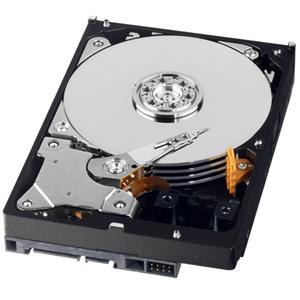
baru baru ini western digital meluncurkan hard disk terbarunya yang diberi nama 2.5 TB dan 3TB. dikategorikan kedalam keluarga hard disk WD AV-GP SATA untuk memenuhi permintaan pasaran audio video [AV]. hard disk terbaru ini memberikan keutuhan 24x7, hemat daya [WD GreenPower Technology] serta kapasitas yang besar dan sesuai untuk peranti AV seperti video digital recorder, dan lain sebagainya.
yang menarik lagi dari Hard Disk ini adalah disertakannya technology SilkStream yang mampu merekam sehingga 12 video HD serentak dan aplikasi AV seperti PVR/DVR dan IPTV. hebat bukan?

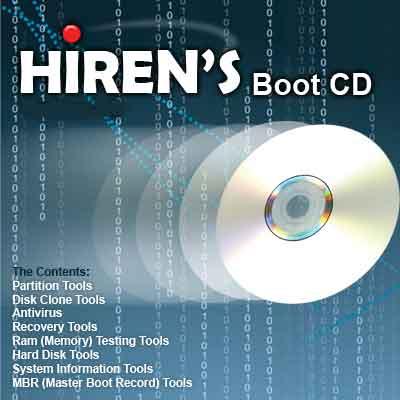
Hiren's BootCD 13.2

sebuah disk bisa membantu sahabat untuk memulihkan sistem yang bermasalah, seperti diserang virus misalnya. disk ini bisa dibuat dengan burn file Hiren's BootCD 13.2 pada kepingan CD/DVDV kosong, melalui peranti burner yang sesuai, kemudian, sahabat boleh menggunakannya untuk memulihkan sistem yang dicemari. selain boleh memulihkan sistem, disk boot ini menawarkan fungsi yang lain:contohnya kemudahan untuk mengakses internet.

sebenarnya, disk ini boleh berfungsi melaluisistem operasi kecil yang digelar mini windows xp. biarpun ringkas, didalamnya termuatbeberapa aplikasi dasar yang bisa anda gunakan apabila perlu. aplikasi pelayanan web misalnya, bisa digunakan untuk mengakses internet atau meluncuri web. menariknya lagi, sistem operasi ini tidak dilengkapi dengan internet explorer, akan tetapi menggunakan opera sebagai pelayan web. apapun alasan dibaliknya, yang terpenting sahabat bisa mengakses internet hanya dari CD/DVD saja.

JIKA TIDAK PERCAYA, BUKTIKAN!!!!

Hiren's BootCD 13.2 bisa didownload http://www.hiren.info/pages/bootcd atau http://www.hirensbootcd.org/download

MEMBUANG ANTIVIRUS PALSU CARA MANUAL

hati-hati!!! antivirus palsu bisa menyerang komputer sahabat melalui koneksi internet. akibatnya, komputer sahabat bisa dirampas kapan-kapan saja dan akan dibebaskan bila kehendak pembuat antivirus palsu ini dipenuhi. lebih sulit lagi, versi yang menjangkiti itu agresif sifatnya. mungkin sahabat terpaksa membuangnya secara manual melalui sistem penyelamat seperti HIREN'S BOOTCD.

sahabat tentu akan marah, gelisah atau bahkan panik bila komputer sahabat tiba-tiba dirampas "hijack". kejadian ini baru saja berlaku pada seorang sahabat facebook saya, gara-gara diserang antivirus palsu; security shield. versi terkini ini lebih agresif karena bisa menghalang setiap aplikasi yang coba di aktifkan; termasuk perisian antivirus yang asli. selain itu, sahabat facebook saya terus menerus diganggu oleh sms-sms yang muncul bertalu-talu sehingga menyebabkan prestasi komputernya menjadi sangat perlahan. lebih menantang lagi, file antivirus palsu ini sukar diketahui letaknya karena berhasil disembunyikan.

dikarenakan sifatnya yang agresif, antivirus "kurang ajar" ini gagal disingkirkan dengan cara yang biasa. sebaliknya, sahabat perlu membuangnya secara manual - contohnyamenerusi CD/DVD penyelamat yang dilengkapi dengan sistem hiren's bootcd 13.0. melalui sistem penyelamat ini, sahabat bisa mengakses sistem windows yang telah dirampas tadi. ini bermakna komputer sahabat diaktifkan melalui sistem 'boot", manakala sistem windows yang telah dijangkiti tidak aktif. hasilnya, file dan letak persembunyian antivirus palsu ini mampu disingkirkan dengan mudah.

CARA PENGGUNAAN 

1. kenali dulu identitaas atau nama antivirus palsu berkenaan. berdasarkan identitasnya, buat carian dalam internet untuk mendapatkan informasi secukupnya. jika pelayan internet explorer gagal diaktifkan, coba sahabat gunakan pelayan lain seperti firefox, atau chrome. kalau masih gagal, gunakan komputer lain untuk mengakses internet. jika berhasil, dapatkan lokasi antivirus palsu itu dalam sistem windows. kemudian download file aplikasi yang boleh membuang nya seperti hiren's bootcd.

nota: dapatkan informasi penting antivirus palsu seperti lokasi filenya dalam sistem dan entrinya dalam registry.

2. katakan bahwa sahabat sudah berhasil mendapatkan informasi dan sudah mendownload file-file perlu melalui komputer yang lain yang tidak diserang. melalui komputer tersebut, sahabat bisa membuat CD/DVD yang dilengkapi sistem hitern's bootcd 13.0. sahabat bisa menulis "burn" filenya "format ISO" pada kepingan disck melalui perisian burner seperti BurnCDCC 2.00, BurnAware Free atau ultiliti burner yang lain, yang disertakan windows 7.

nota: pastikan sambungan internet sudah diputuskan untuk mencegah komunikasi antivirus palsu melalui internet.

3.  sebelum anda mencoba CD/DVD yang sudah disediakan tadi, pastikan sahabat tahu dan mengerti dalam menjalankan proses "boot" melalui peranti CD/DVD-ROM. setiap kali sistem sahabat dihidupkan, skrinnya akan memaparkan keyword yang harus ditekan untuk memasuki ruang-ruang tertentu. keyword tersebut mungkin akan dipaparkan disebelah kanan, kiri ataupun bawah monitor. dalam sebagian komputer, senarai menu "boot" bisa diakses dengan keyword tertentu, contohnya F9. perlu diperhatikan, keyword mungkin berbeda dalam sebagian komputer lain.

4.opsi tersebut hanya untuk satu kali sesi "boot" saja. karena sistem akan kembali kepada setting asalnya; jika sistem diaktifkan semula "restart". setting asal ini berdasarkan setting BIOS yang bersifat permanent. jika perlu, susunan proses "boot", boleh ditukar melalui BIOS. ruang BIOS bisa diakses dengan keyword F10 atau keyword lain yang sudah di settingkan. dalam paparan BIOS, sahabat settingkan supaya CD-ROM berada pada kedudukan teratas. jadi, sistem sahabat bisa menjalani "boot" dari peranti tersebut.

5.sesudah mengubah setting BIOS, sisipan CD/DVD yang dilengkapi sistem hiren's bootcd13.0 tadi kedalam peranti CD-ROM. kemudian, hidupkan semula komputer sahabat. sebaik saja dihidupkan, sistem sahabat akan menjalani proses "boot" menggunakan CD/DVD yang berisi sistem  hiren's bootcd 13.0. jadi sahabat boleh menunggu sambil memantau prosesnya berlangsung. apabila senaraimenu "boot" dalam sistem terpapar, pilih menu berlabel mini windows xp kemudian tekan keyword enter dan tunggu sebentar.

6.apabila proses "boot" ke dalam sistem mini windows xp sudah sempurna, sahabat bisa melihat rupa dekstop sistem tersebut. dikirinya akan memaparkan beberapa ikon pintasan seperti my computer, windows explorer, HBCD menu, dan mount removable. sementara di sisi kiri dan bawah pula akan ada menu berlabel start. klik butang tersebut untuk melihat semua menu-menu nya yang terdiri dari pilihan program. didalamnya pula berisi beberapa cabang pilihan seperti windows explorer dan regisrty editor.

nota: apabila sistem diakses melalui mini windows xp, label peranti C:/ bisa berubah menjadi D:/ karena peranti peranti yang sebelum ini tersembunyi akan kelihatan. atau, peranti USB (thumbdrive) turut diaktifkan.

7.menerusi aplikasi windows explorer tadi, sahabat bisa mengetahui file program antivirus palsu. dalam persekitaran normal windows, file nya mungkin telah disembunyikan. tetapi, dalam persekitaran normal mini windows xp, file antivirus palsu yang disembunyikan bisa dilihat dengan sangat jelas selain tidak diaktifkan. file program antivirus palsu; scurity shield contohnya berformat .exe dan menggunakan nama rambang. jadi, nama file nya yang menyerang dalam komputer sahabat bisa jadi tidak sama dengan komputer lain.

berikut adalah lokasi file program scurity shield  seperti yang ada pada direktori nimi windows xp.
C:/ document and settings\[nama anda]\local settings\applications data\[AKSARA RAMBANG].exe

nota: lokasi file nya mungkin berbeda sedikit dalam sistem berlainan (seperti windows xp, vista, atau 7) file antivirus palsu yang telah dikenal pasti boleh dipadam dengan serta merta sekiranya anda yakin.

8. selepas program antivirus palsu dipadam, sahabat boleh mengaktifkan aplikasi registry editor. sebaik saja dibuka, sahabat bisa mengesan entri yang dimuatkan oleh perisian antivirus palsu berkenaan seperti scurity shield.  antivirus palsu ini telah menggunakan aksara rambang bagi entri tersebut. sahabat bisa menjejaki entri berkenaan dalam direktori regisrty berdasarkan informasi awal yang didapatkan tadi. apabila entrinya berhasil dikenal pasti dan telah diyakini, sahabat bisa memadam entri tersebut.

berikut adalah lokasi entri program security shield seperti yang  ada dalam registry windows xp
HKEY_CURRENT_USER\software\microsoft\windows\currentversions\runonce"[AKSARA RAMBANG]"

nota: disebabkan entri dalam registry sangat sensitif, pastikan bahwa sahabat membuang entri yaang betul saja. kalau sahabat memadam entri yang salah, sistem windows sahabat bisa menjadi kurang stabil.

9.kini, sahabat boleh menghidupkan semula sistem untuk mencoba beberapa ultiliti yang terdapat sistem hiren's bootscd 13.0 caranya dengan meng-klik butang start [dalam restart]. apabila sistem dimulakan, sahabat boleh memasuki semula ke ruang BIOS untuk menukar setting nya agar sistem bisa menjalani sistem "boot" secara manual dari hard disck. jika  sahabat belum yakin antivirus palsu tadi telah dimatikan, sahabat boleh masuk ke persekitaran safe mode.

nota:fungsi antivirus palsu security shield berhasil dimatikan apabila file program dan entrinya telah dipadam.

10. dalam persekitaran safe mode atau persekitaran nornal windows, sahabat boleh mengaktifkan ultiliti pembuang antivirus palsu atau perisian antivirus yang masih berfungsi dalam sistem sahabat. sebaiknya, lakukan kakukan penelitian menyeluruh bagi mengesan lokasi antivirus palsu yang mungkin masih tertinggal. selain itu, gunakan ultiliti pembersihan sistem untuk membuang file sampah atau file komponen antivirus palsu yang mungkin di download tanpa disadari. ultiliti pembersih sistem yang berkesan ceperti CCCleaner bisa digunakan.

sumber:www.karangkraf.com

lenovo ThinkPad Edge E220s

baru baru ini lenovo kembali lagi dengan salah satu gadget terbarunya yang diberi nama ThinkPad Edge 220s yang memiliki ciri ciri yang sangat menarik untuk disimak. mempunyai skrin sebesar 12.5 inci dan ketebalan body 1 inci serta berat hanya 1.5 kg, E220s terdapat dalam prosesor Intel Corei5 atau i7 dengan memori sehingga 4GB DDR3 dan prosesor grafik Intel HD 2000/3000. E200s dilengkapi dengan sistem audio Dolby Home theatre dan sistem sidang video dengan mikrofon penyaring kebisingan. E220s mempunyai memori 250GB-320GB HDD, 128GB SSD dan 80GB RapitDrive. dengan ciri ciri ini,membuat gadget ini patut masuk dalam daftar produk yang harus dimiliki.

ASUS Eee Pad Slider

ASUS kembali lagi dengan satu gadget canggihnya iaitu ASUS EeePad Slider. gadget ini menyediakan pelayanan 2 in 1 : sebagai tablet dan juga sebagai notebook. komputer pad ini dilengkapi dengan operasi touch screen IPS10.1 inci, keyword QWERTY, kikuasai oleh prosesor NVIDIA tegra 2 dengan dwi teras CPU, NVIDIA GeForce GPU dan dwi kamera-1.2 MP didepan dan 5 MP dibagian belakang untuk video chating dan foto digital. slide menggunakan android 3.0 untuk pengalaman berinternet, email dan sosial media. dengan ataramuka  dan capaian 3G memudahkan akses inteernat dimana saja. dengan ciri-ciri unggulan yang ditawarkan ini, saya yakin sahabat pasti akan tertarik untuk mendapatkannya.

WINMEND FOLDER HIDDEN 1.4.3

WinMend Folder Hidden 1.4.3? apa itu? sepintas kilas tentu fikiran kita langsung mengarah tentang sesuatu yang berkaitan "penyembunyian". kalau memang itu yang sahabat fikirkan, maka itu adalah betul. tapi untuk lebih detailnya, mari kita sepintas kenali dulu aplikasi ini.
 pada zaman digital ini, USB(thumbdrive) menjadi pilihan utama untuk menyimpan fail-fail kita atau dokumen digital yang berstatus rahasia, pribadi dan bahkan mungkin sangat sensitif. sehubungan dengan itu, bila sahabat ingin menyimpan fail-fail tersebut kedalam USB, maka sahabat harus mengambil langkah-langkah keselamatan yang sepantasnya. sebagai contoh, sahabat boleh menyembunyikan fail-fail tersebut supaya tidak diketahui oleh fihak-fihak yang tidak diingini. apabila sahabat menginginkan fail-fail tersebut tetap aman, ada baiknya sahabat mencoba aplikasi ini. aplikasi gratis ini membolehkan sahabat menyembunyikan fail-fail kedalam hard disck atau media penyimpanan yang lain. fail-fail yang sahabat sembunyikan. fail-fail tersebut akan selamat "tetap tersembunyi" walaupun ia coba di akses melalui OS lain pada komputer yang sama, ataupun media penyimpanannya dipasang pada komputer lain. proteksi yang diberikan ini terdapat pada passwordnya., dan yang menariknya lagi, proses menyembunyikan dan mengeluarkannya, bisa dilakukan dengan sangat cepat. jika begitu, tidakkah sahabat ingin mencobanya? download disini

catatan: hanya untuk windows 2000, XP, Vista dan 7

motor

rubrik motor lainnya »

Mutiara kata

Mutiara kata lainnya »
 

© Copyright Pucanglaban News 2010 -2011 | Edit by Tim Pucanglaban News | Published by Pucanglaban News .